







Tây Bắc LMS đã chuyển sang giao diện mới (nền tảng Moodle phiên bản mới, tông xanh lá). Bài này giúp người học và CBGV nhanh chóng làm quen các khu vực chính.
Người học & CBGV 3 phút
1. Thanh menu trên cùng
-
Trang chủ: trang giới thiệu chung của hệ thống.
-
Bảng Điều khiển: trang cá nhân sau khi đăng nhập, có Dòng thời gian liệt kê các bài tập, bài kiểm tra sắp đến hạn hoặc đã quá hạn (nhãn đỏ Quá hạn).
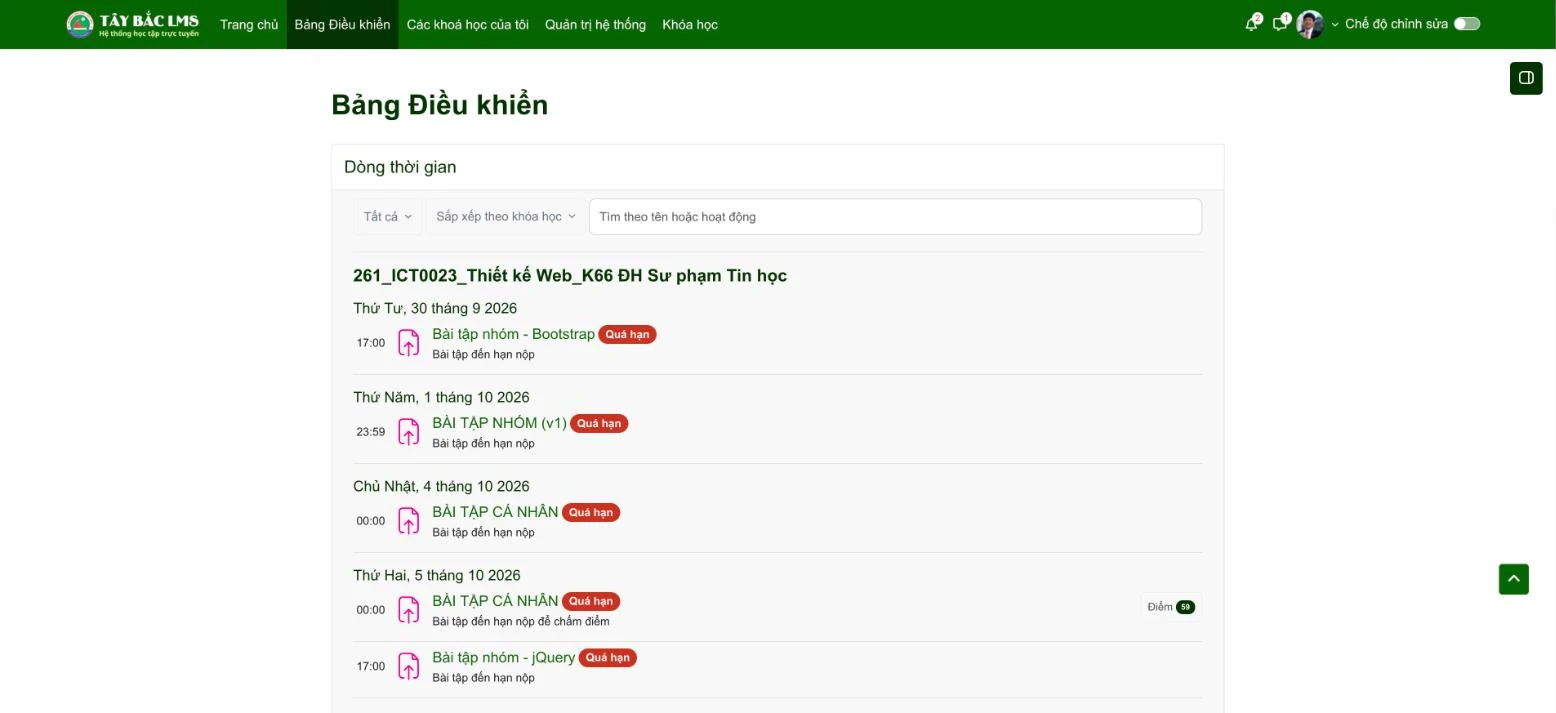
Bảng Điều khiển và Dòng thời gian -
Các khoá học của tôi: danh sách lớp học phần bạn tham gia/giảng dạy.
-
Góc phải: biểu tượng chuông (thông báo), bong bóng chat (tin nhắn), ảnh đại diện (menu người dùng). CBGV có thêm công tắc Chế độ chỉnh sửa.
2. Các khoá học của tôi
-
Lọc theo Đang diễn ra / Sắp tới / Đã qua / Gắn dấu sao / Tất cả; gõ tên lớp vào ô Tìm kiếm.
-
Đổi cách hiển thị (Dạng lưới, Danh sách, Tóm tắt) và cách sắp xếp ở hai nút bên phải.
-
Bấm nút ba chấm trên thẻ khóa học để gắn sao (đưa lên đầu) hoặc ẩn lớp đã kết thúc.
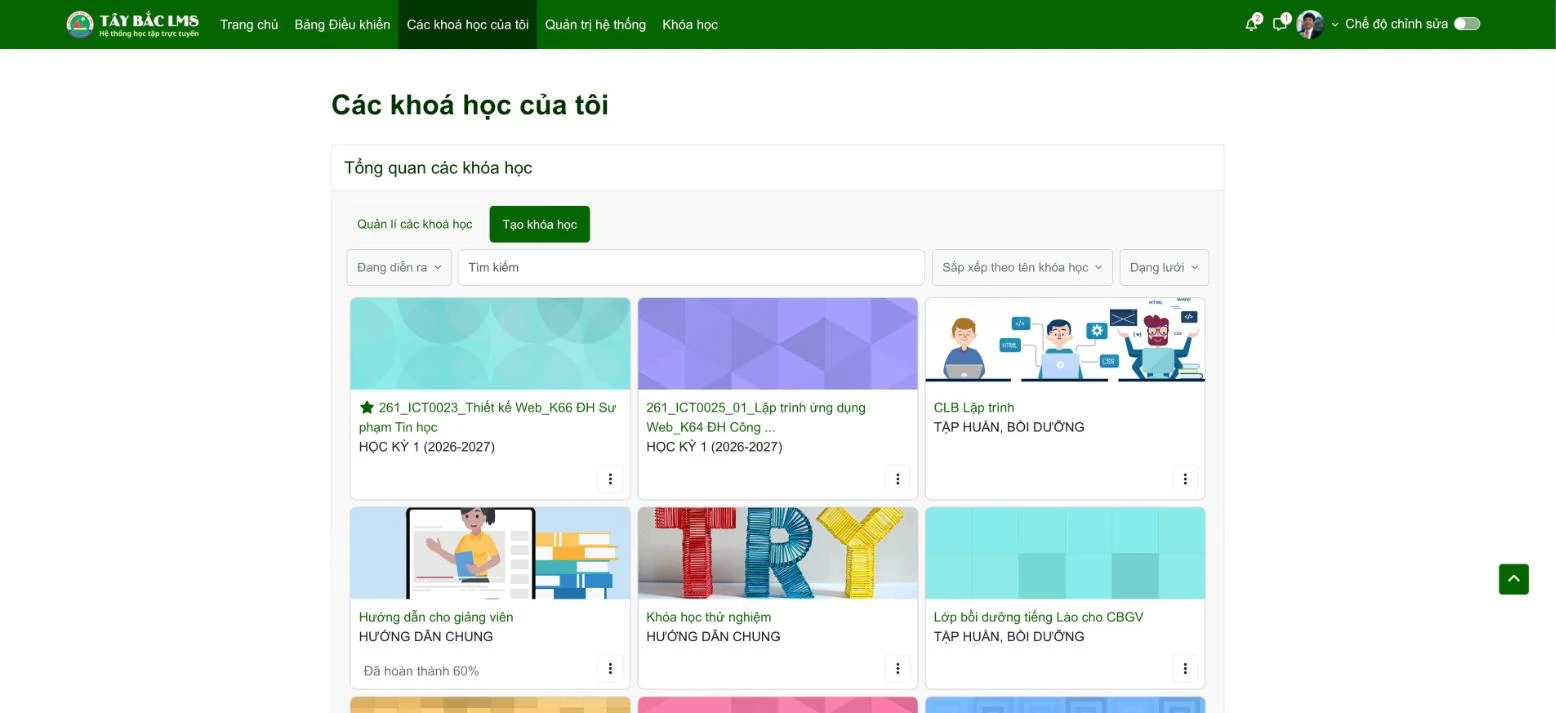
Trang Các khoá học của tôi
3. Trang khóa học
-
Chỉ mục khóa học ở cột trái: bấm tên chủ đề/hoạt động để đi nhanh; bấm nút ô vuông ở đầu cột để ẩn/hiện.
-
Thanh thẻ dưới tên khóa học: Khoá học, Thành viên, Điểm số, Các hoạt động (liệt kê theo loại: bài tập, kiểm tra, tài liệu…). CBGV có thêm Cài đặt và Xem thêm.
-
Mỗi chủ đề có thể thu gọn/mở rộng; dùng Thu gọn toàn bộ để xem tổng quan. Nút ở góc phải-trên mở khối bổ sung (lịch, sự kiện sắp tới…).
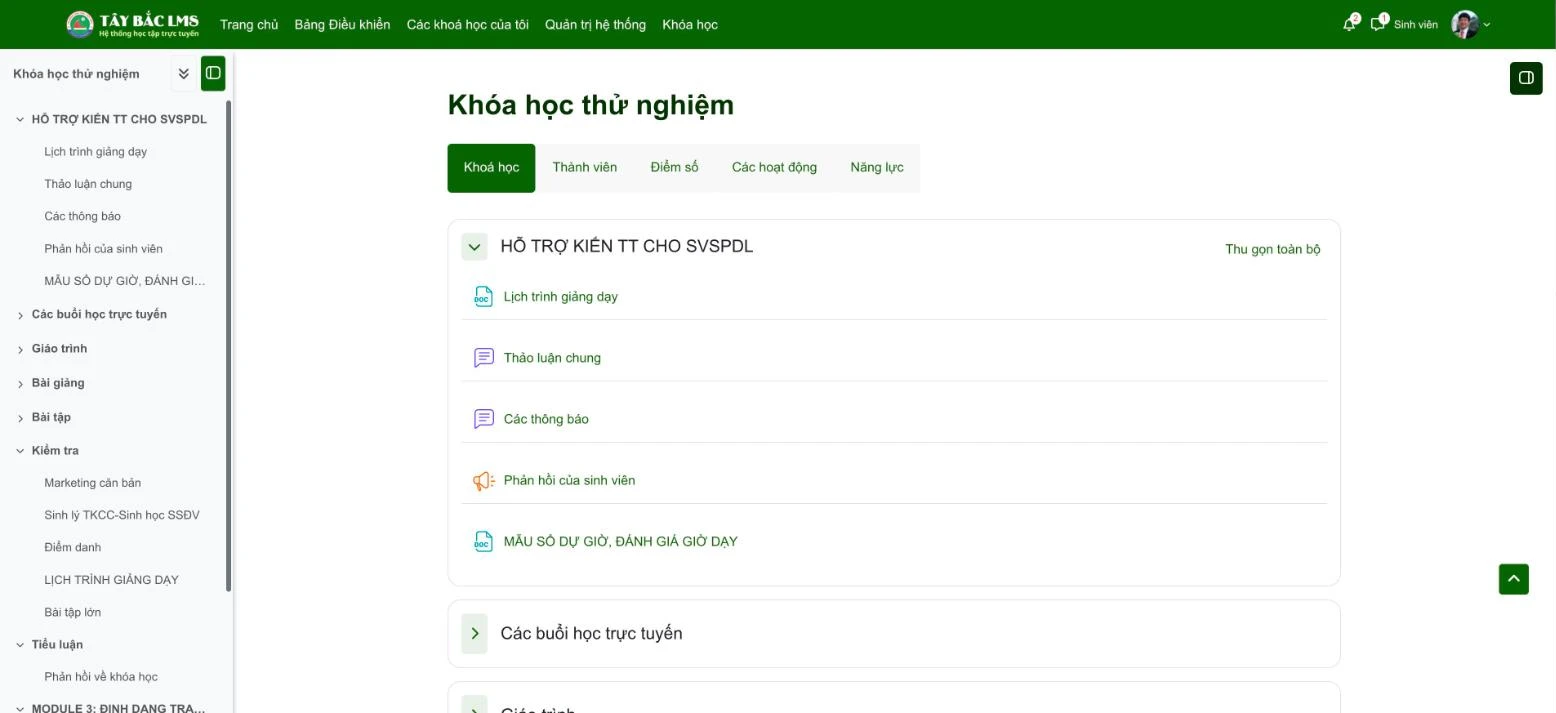
Trang khóa học trong giao diện mới
4. Menu người dùng
-
Bấm ảnh đại diện ở góc phải-trên: Hồ sơ, Điểm (điểm tất cả khóa học), Lịch, Tập tin riêng tư, Tuỳ chọn (đổi mật khẩu, thông báo…), Ngôn ngữ, Thoát.
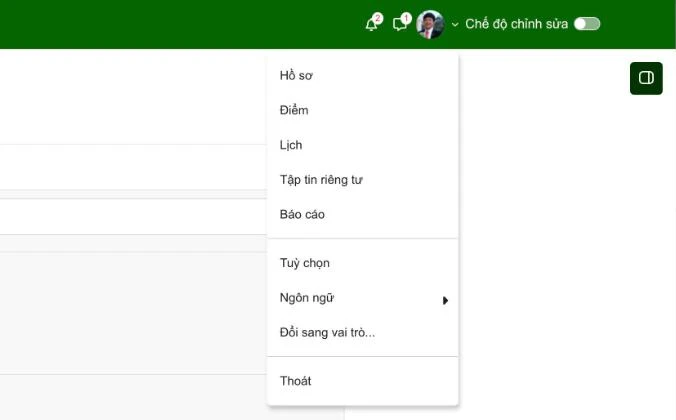
Menu người dùng
Ảnh minh họa chụp bằng tài khoản quản trị nên có thêm vài mục (ví dụ Quản trị hệ thống, Tạo khóa học, Đổi sang vai trò…); tài khoản người học/giảng viên sẽ không thấy các mục này.