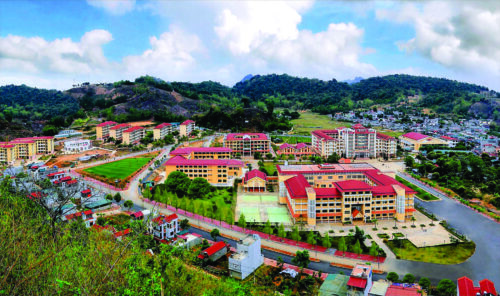
Trường Đại học Tây Bắc là trường đại học công lập, trực thuộc Bộ Giáo dục và Đào tạo, được thành lập theo Quyết định số 39/2001/QĐ-TTg ngày 23/03/2001 của Thủ tướng Chính phủ.
Trường Đại học Tây Bắc là trường đại học công lập, trực thuộc Bộ Giáo dục và Đào tạo, được thành lập theo Quyết định số 39/2001/QĐ-TTg ngày 23/03/2001 của Thủ tướng Chính phủ.
Toàn bộ cán bộ, giảng viên của Trường đã được cấp chữ ký số tập trung (ký số từ xa). Cài đặt phần mềm một lần trên máy tính Windows và điện thoại, sau đó ký văn bản PDF và xác nhận ngay trên điện thoại.
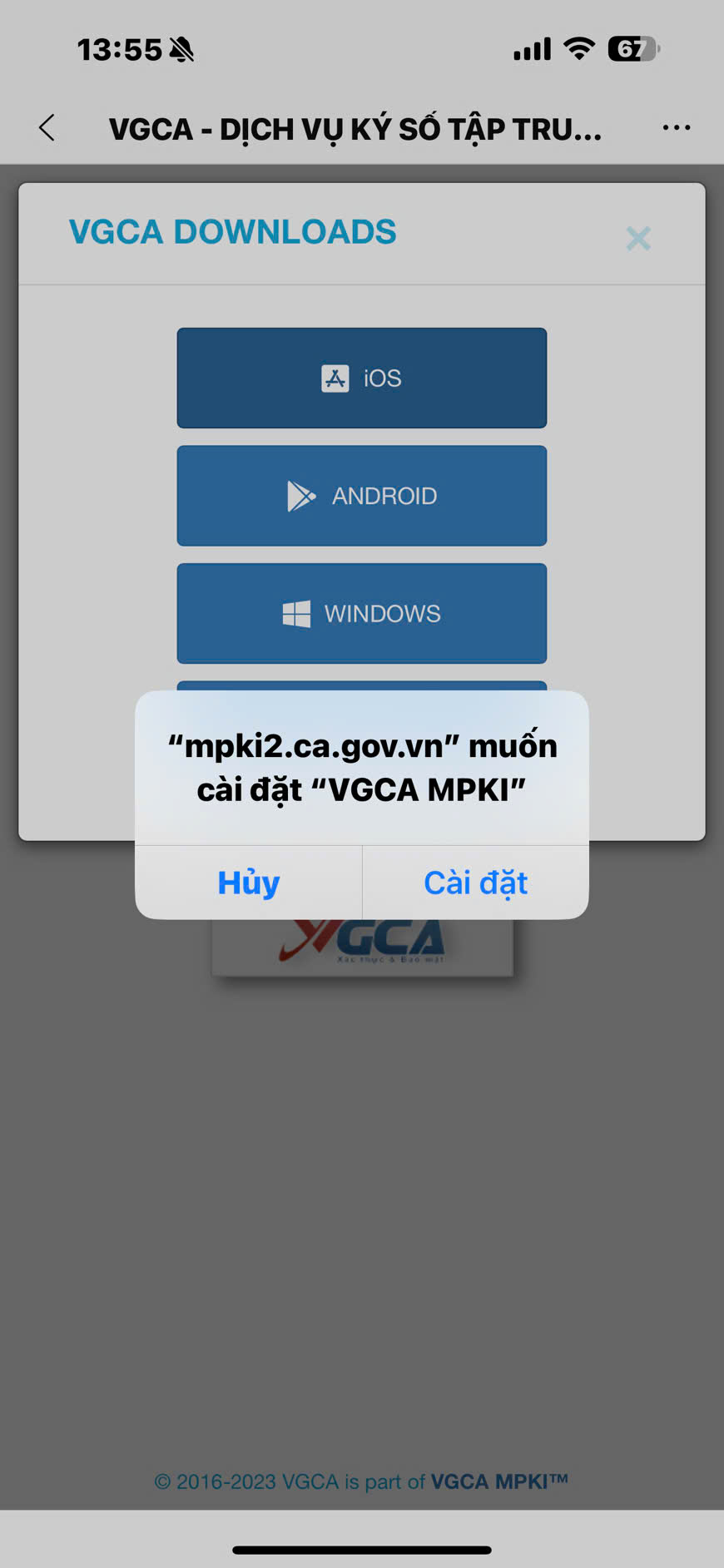
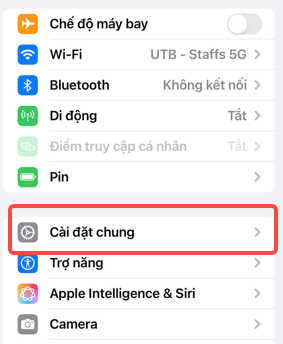
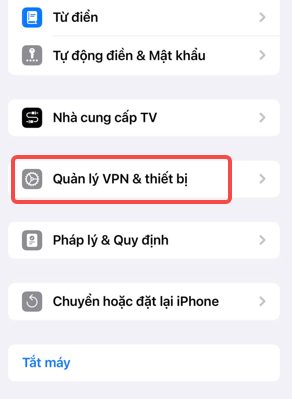
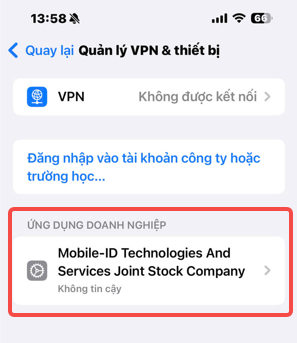
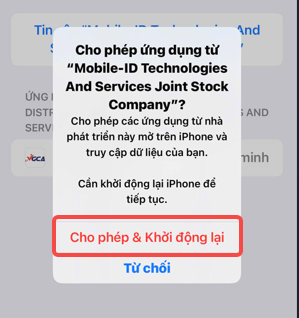
Mở file vừa tải và cho phép cài đặt ứng dụng từ nguồn này nếu điện thoại yêu cầu.
💡 Sau khi cài ứng dụng trên điện thoại, chuyển sang thẻ Đăng nhập tài khoản.
1
Tìm thư tài khoản
Mở hộp thư @utb.edu.vn, tìm từ khóa “VGCA” để xem thư thông báo tài khoản đăng nhập.
2
Đăng nhập ứng dụng VGCA
Mở ứng dụng VGCA trên điện thoại, nhập tài khoản là email @utb.edu.vn → Tiếp tục.
3
Quên hoặc chưa có mật khẩu
Không thấy thư hoặc đã lỡ xóa: chọn Quên mật khẩu để hệ thống gửi mật khẩu mới về email.
4
Lưu thông tin quan trọng
Mật khẩu đặt lại là dãy 8 chữ số. Ghi nhớ và lưu mã đổi thiết bị để đăng nhập lại khi đổi điện thoại.
1
Tải phần mềm
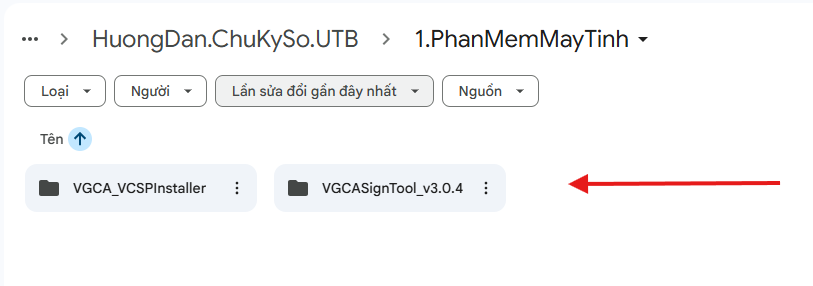
Mở thư mục phần mềm ký số và tải 2 phần mềm dành cho Windows: VGCA_VCSPInstaller và VGCASignTool.
2
Cài đặt
Giải nén từng file, nháy đúp file .exe và nhấn Next đến khi hoàn tất. Máy sẽ có VGCA Virtual CSP và VGCA Sign Tool.
3
Cấu hình VGCA Sign Tool
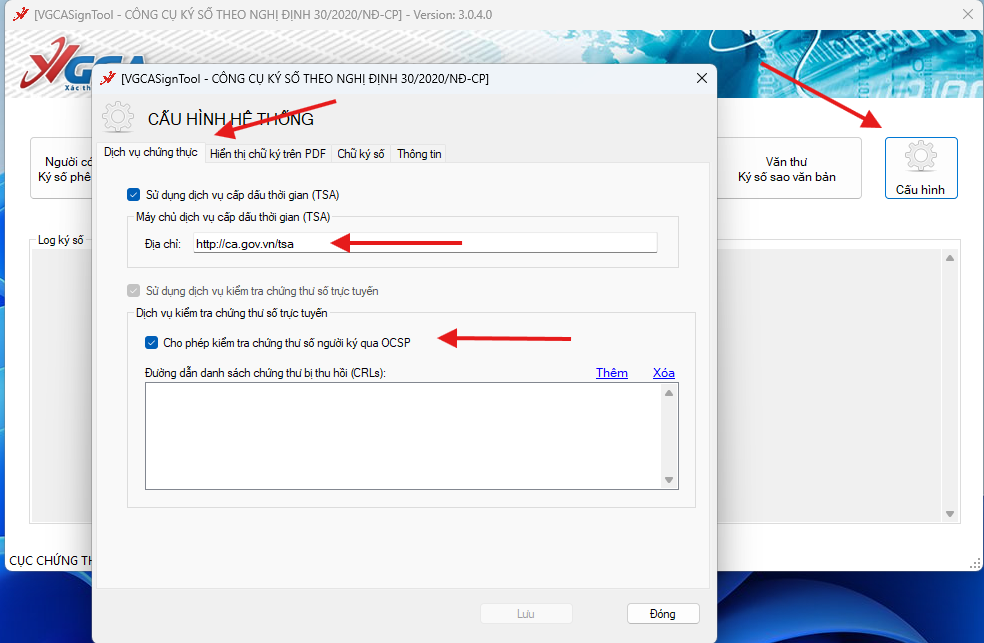
Mở Cấu hình: tích Sử dụng dịch vụ cấp dấu thời gian (TSA), địa chỉ http://ca.gov.vn/tsa; tích Cho phép kiểm tra chứng thư số người ký qua OCSP.
4
Tạo mẫu chữ ký
Thẻ Hiển thị chữ ký trên PDF → Tạo mẫu mới → đặt tên, chọn Mẫu chữ ký cá nhân, tích hiển thị hình ảnh và chèn ảnh chữ ký (tối đa 512×512 pixel) → Lưu.
5
Chọn chuẩn chữ ký
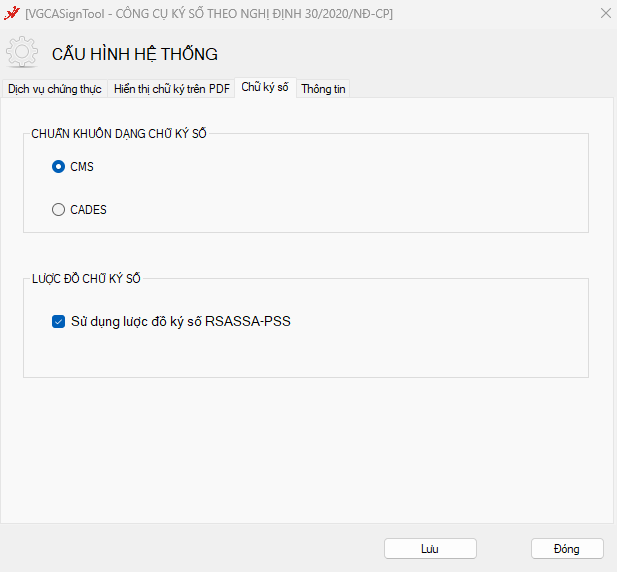
Thẻ Chữ ký số: khuôn dạng chọn CMS, lược đồ tích Sử dụng lược đồ ký số RSASSA-PSS → Lưu.
6
Đăng nhập VGCA Virtual CSP
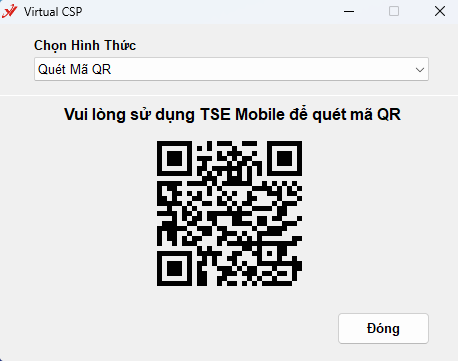
Mở VGCA Virtual CSP, chọn hình thức Quét mã QR và dùng ứng dụng VGCA trên điện thoại quét mã để đăng nhập.
Hai phần mềm cần tải vềCấu hình TSA và OCSPChọn CMS và RSASSA-PSSĐăng nhập Virtual CSP bằng mã QR
💡 Công cụ ký số chỉ cài được trên Windows; máy MacBook hiện chưa có công cụ ký.
1
Mở VGCA Sign Tool
Chọn mục Người có thẩm quyền ký số phê duyệt văn bản.
2
Chọn file và vị trí ký
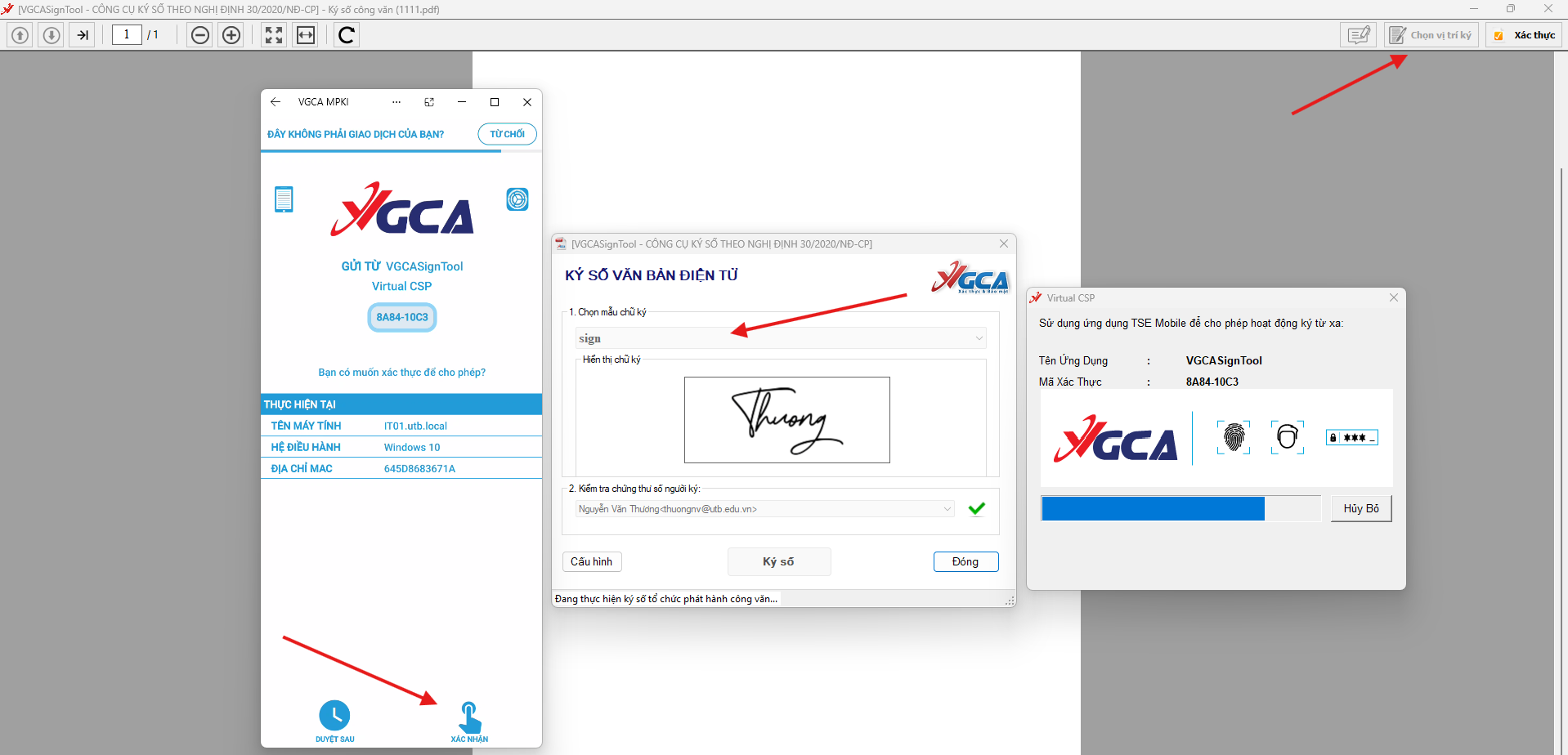
Chọn file PDF cần ký, kéo chọn vị trí đặt chữ ký trên trang.
3
Ký số
Nhấn Ký số. Ứng dụng VGCA trên điện thoại hiện thông báo có văn bản cần ký.
4
Xác nhận trên điện thoại
Mở thông báo và chọn Xác nhận; file PDF đã ký được lưu trên máy tính.
Ký số file PDF và xác nhận trên điện thoại
Video
Video hướng dẫn
Xem các bước cài đặt và ký số qua video.
Hỏi đáp
Câu hỏi thường gặp
Những vướng mắc thường gặp khi cài đặt và sử dụng chữ ký số tập trung.
Hiện công cụ ký số (VGCA Virtual CSP, VGCA Sign Tool) chỉ cài đặt được trên hệ điều hành Windows. Vui lòng sử dụng máy tính Windows để ký văn bản.
Tìm từ khóa “VGCA” trong hộp thư @utb.edu.vn (kể cả thư rác). Nếu vẫn không có, mở ứng dụng VGCA, nhập email @utb.edu.vn và chọn Quên mật khẩu để nhận mật khẩu mới qua email.
Cài lại ứng dụng VGCA trên điện thoại mới và đăng nhập bằng mã đổi thiết bị đã lưu. Nếu không còn mã, gửi yêu cầu hỗ trợ tới Bộ phận CNTT.
VGCA Sign Tool chỉ nhận ảnh có kích thước tối đa 512×512 pixel. Hãy thu nhỏ ảnh (nên dùng ảnh PNG nền trong suốt) rồi chèn lại.
Kiểm tra VGCA Virtual CSP trên máy tính vẫn đang đăng nhập (quét lại mã QR nếu cần), điện thoại có kết nối Internet và đã cho phép ứng dụng VGCA gửi thông báo.
Chữ ký số token được cấp cho Hiệu trưởng và chữ ký số của Nhà trường; toàn bộ cán bộ, giảng viên còn lại sử dụng chữ ký số tập trung theo hướng dẫn trên trang này.
Hỗ trợ
Cần trợ giúp kỹ thuật?
Bộ phận CNTT sẵn sàng hỗ trợ bạn cài đặt phần mềm, đăng nhập tài khoản và xử lý sự cố khi ký số.